PICSを使う前に
1.稼働環境
次のことを再度確認のうえPICSを使用してください。
(1)ハードウエア・ソフトウエア
PICSを稼動するための推奨機器、OSの条件は次のとおりです。
1.通信(インターネット)環境
①INSネット64以上(上り・下り64kbit/second)
②通信事業者は任意(CATVや電力事業者提供通線も可)
2.プロバイダ(インターネット接続業者)
任意
3.パソコンの性能
①CPU
Celeron2.66GHz メモリ512MB以上を推奨します。
②基本OS
Windows2000以上のWindows系OS
③ブラウザソフト
InternetExplorer6.0以上
④ディスプレイ
解像度は1024×768ピクセル
⑦マウス
⑧プリンター
Windowsに対応したプリンターで、A4サイズ(横)を印刷できるものを準備してください。
2.入力データの整理
(1)繁殖豚個体ごとの識別
PICSを稼動する前に母豚の識別を確実にしておくことが重要です。識別方法には耳刻、耳標(イヤータッグ)、毛染め等がありますが、確実な識別のためには、それらの方法を組み合わせることも良いでしょう。
母豚にそれぞれNo.をつけ、1頭1頭が区別できるようにしておいてください。雄豚についても同様です。なお、PICSでは母豚は初回種付以降を繁殖雌豚、雄豚は初回種付以降を繁殖雄豚と定義しています。
(2)個体No.のつけ方
繁殖豚に付ける個体Noは、予め体系を決めておく方がよりPICSを有効に活用できます。
個体No.は、1バイト文字で8桁以内で、数字と英文字その他どのような組み合わせでも入力できます。例えば次のようです。
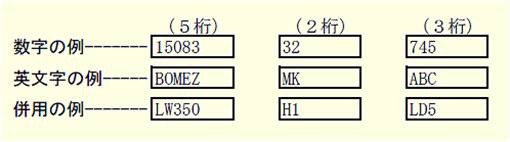
個体No.は、表示欄の左づめで表示されます。個体No.をキーにしてデータを並べ替えたり、範囲指定して抽出する場合は次のようになります。
上記のNo.例を小さい順に並べ替えると次の順になります。
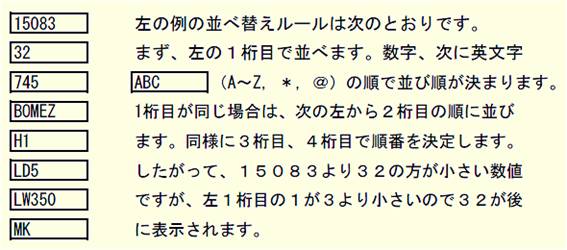
なお、既に繁殖豚にNo.をつけて管理している場合は、新たに体系づけてNo.をつけ直すと豚舎内での作業作業が混乱することも考えられます。現行のNo.を維持するか、新たなNo.とするか総合的に判断してください。
(3)個体別成績の整理
PICSを稼働させる最初の作業として、稼働開始時に飼養している繁殖豚の登録があります。個体別に生年月日、品種、過去の繁殖成績等を整理しておくことが前提となります。同様に雄豚についても整理が必要です。
次を参照してください。
①母豚
ア.稼働開始時に飼養している母豚のNo.を確認し、重複している場合は変更します。
イ.各母豚の生年月日、品種等母豚登録に必要なデータを整理します。
ウ.記録がなく過去のデータがわからない場合は導入日、生年月日、自家産/購入の区分、資産区分、初回種付日の5項目は推定でも内容を決めてください。
エ.母豚台帳等がある場合は、そこから種付、分娩、ほ育記録等のデータを母豚別、産次別に整理してください。
オ.母豚を正しく評価するためには、個体別に過去の産次データをすべて登録することが理想ですが、難しい場合は現産次から1産次分さかのぼった産次から入力するのも一つの方法です。
②雄豚
ア.稼働開始時に飼養している雄豚のNo.を確認し、重複している場合は変更します。
イ.各雄豚の生年月日、品種等雄豚登録に必要なデータを整理します。
ウ.記録がなく過去のデータがわからない場合は導入日・生年月日・自家産/購入の区分・資産区分・初回種付日の5項目は推定でも内容を決めてください。
エ.過去の産次データに「雄豚No.が不明」という場合がありますが、その場合は仮の雄豚No.を登録し利用します。
雄豚No.は上2桁をZZとします。1頭だけであれば「ZZ」だけでも登録できます。複数頭の登録が必要な場合はZZの後に番号を付します。例えば「ZZ321」とNo.設定します。なお、このZZ付の雄豚は農場内に飼育されている雄豚頭数には含まれません。
オ.人工授精で使用する精液についても登録します。導入日等の番号を付けると分析に便利です。AI区分をチェックします。
(4)野帳の準備
豚舎内で発生するデータをその場でPICSに入力するのは難しいことです。
豚舎で発生したデータをパソコンまで運ぶ野帳を準備する必要があります。野帳は入力済みデータの修正、確認にも役立ちます。
養豚場の頭数規模、豚舎配置、作業体系等によって野帳の様式も異なりますが,様式については全農飼料畜産中央研究所までご相談ください。
PICSの主な操作方法
1.PICSの起動方法
次の手順でPICSを起動します。
①インターネットエクスプローラを起動します。
②アドレスに https://pics.zennoh.or.jp/ と入力します。
お気に入りに登録しておきます。
③「ID」と「パスワード」を入力します。
初めて起動した場合は「ID」と同じ情報が「パスワード」となっています。すぐに個人用の「パスワード」に変更します。忘れないように気を付けてください。忘れた場合は事務局まで連絡してください。
「パスワード」は3ケ月ごとに変更します。システムから変更メッセージが表示されます。
③「農場選択」します。
複数農場を管理している場合は、表示された農場一覧から、これから処理する農場を選択します。
2.はじめての操作時のポイント
(1)画面共通の操作留意点
データの入出力操作を実行する際に、各画面に共通する約束ごとや留意点を次に説明します。
一つの画面に特有な操作は各画面ごとの説明個所を参照してください。
①メニューの選択方法
メニュー体系は前述のとおりですが、ここではメニューの選択方法を説明します。
メニューは2種あり、初めに表示されているメニューは、「かんたんメニュー」です。システムを養豚経営に役立てるための最少メニューとなっています。
もうひとつは、データの詳細にわたる分析をするための全体メニューです。必要に応じ、使い分けてください。
②入力欄と非入力欄
入力にはデータを入力することと出力条件を指示する入力がありますが、入力できる欄は白色になっています。ただし、画面の状況によっては白色から入力できない灰色に変わることもあります。また照会画面では数値が見やすいように白色になっていますが、入力はできません。
③キー入力とクリック入力
当システムは主にキー操作(入出力)としていますがマウスを併用し、より効率的に操作できるようになっています。
入力セル、つまりカーソルの移動は、TABキーを使用します。TABキーの移動はシステムが決めた順番になりますが、マウスは必要な入力欄に直接異動することができます。
④ボタン
ボタンには2種類あります。画面下方の [登録] [計算] [キャンセル]等のボタンと画面の中にある [参照] [表示] 、そして画面の右上方にある [印刷] [CSV] [グラフ] [ヘルプ] [終了]ボタンです。
⑤コンボボックス
データを選択肢の中から選んで入力する場合や、出力内容を選択する場合に、コンボボックス
 で選択項目を指定入力します。 をクリックすると、 の下側に選択項目番号と内容が表示されます。
⑥ウィンドウ
ウィンドウには2種類あります。ひとつは画面展開時から既に表示されているものと、もうひとつは、[参照] ボタン、[照会] ボタン等を指定した場合に画面に重なって表示されるものです。さらにウインドウには選択入力できるものと、単に表示だけのものがあります。
項目を選択できるウインドウの場合はカーソルが表示されるので、目的の項目をクリックし選択します。
⑦エラーメッセージ
当システムでは入力データに最低限のチェックをかけています。例えば日付については13以上の月を入力した場合にエラーメッセージを表示します。
⑧年月日入力
年月日の入力は西暦年の末尾2桁、月2桁、日2桁を「/」で繋ぎ、8桁で連続して入力します。
例えば、2007年3月3日を入力する場合、「07/03/03」と入力します。
(2)過去の産次データの入力
繁殖部門のデータは母豚の個体別データを産次別に入力するのが入力方法の基本となります。当システムの稼働開始時に飼養している雌育成豚、母豚、雄育成豚、雄成豚の各個体別に全頭数を登録し、さらに母豚については初産から現産次までの産次ごとのデータも入力します。
しかし、母豚の頭数規模にもよりますが、母豚のすべての産次データを入力することはかなりの作業量となります。システムを少しでも早く稼動させたいときや、豚の現状を把握したい時は、とりあえず現産次から入力するという方法があります。
入力方法です。
母豚の産次データは、母豚登録で産次を未入力とすると1産次データからはじまります。しかし、稼働時に飼養している全ての母豚の全産次データを1産次から現産次まで順に入力すると相当の時間を要し、その間稼働時以降の日常発生データを入力できません。そこで、稼働時以降の日常データをなるべく早く入力できる方法です。
手順1:母豚登録時に初回種付日、初回種付体重を必ず入力する。(推定でも可)
手順2:稼動時における現産次データ(種付~稼働前日までのデータ)を「産次別データ修正」画面から、産次を指定し入力する。
手順3:1産次から稼働時現産次の直前産次までのデータは、日常入力開始後に時間的余裕をみて並行して入力する。
<入力例>
稼働開始日05年4月1日
母豚No.:LW68
データ:①導入日:02年10月10日
②初回種付日02年12月10日
③稼働開始時の産次:5産次
5産次データ
種付:04年12月1日
分娩:05年3月22日
<母豚No.LW68の入力手順>
手順1:「母豚登録・削除」画面でLW68を登録し、その際初回種付日(02/12/10)と初回種付体重を入力する。
手順2:「産次別データ修正」画面で母豚No.「LW68」と産次「5」を指定し、5産次画面で種付・分娩を入力する。(離乳データは発生時に入力する。)
以上で1~4産次のデータが未入力でも、稼働日以降の日常データを入力することができるようになる。
手順3:1~4産次のデータ(種付~離乳まで)は、稼働開始日以降の日常データの入力と並行して「産次別データ修正」画面からいつでも入力することができる。
なお1~4産次のデータは、どの産次からでも入力できる。
3.選択した処理の終了とPICSの終了
メニューから処理を選択した画面を終了させるには、各画面の右上〔終了〕ボタンをクリックします。起動時のメニュー画面に戻ります。
<注意>
入力したデータを、登録せずに終了ボタンをクリックした場合、入力データがすべて消去されます。確認メッセージはありませんので十分注意してください。
PICSを終了させる場合は、メニュー画面で、画面右上の終了をクリック、または右上角の×ボタンをクリックします。